Z ソーガイド と 簡単木工作図ソフト もでりん
~~ほぼ電気と関係ないトピックです~~
まっすぐ切れない木工の悩みを解消する Z ソーガイド。
ソーガイド
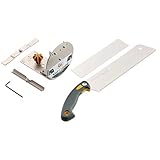
ソーガイドは、木材をまっすぐ切るための補助具。
試したのはこのソーガイド(Amazon へのリンクです)

厚物を垂直に切りたい、長物を真っすぐ切りたいときに役立つ道具です。


簡単木工作図ソフト もでりん for windows
ソーガイドセットを購入したら、『もでりん』のライセンス証が付いてきました。 『もでりん』は木工図面を作図するためのソフト。 今のバージョンは V3。
試してみるのは、こんな雰囲気のもの。

※オンラインマニュアルはありましたが、分からないときしか見ていない。 機能をすべてを把握したわけではないです。 もっとうまい便利な使い方があるのかも。
準備
新しい図面を開く。 名前は『pcbox』にした。
この時点ではまだファイルの保存場所は決定されていない(と思う)。
※作業の途中でファイルとしてちゃんと保存しないと、何かあったときに時間がすべて無駄になります。 何か作業をしたら保存とか、まめに保存した方が安心です。


すると作図画面が開きます。
三面図に立体図(右上の白くなっているエリア)と、よくある 3D作図ソフトらしい画面。

『もでりん』は一般の CAD のように必要な大きさで部材を描き始めるのではなく、その部材を使う材料を配置する(ようだ)。
画面上にある【材料追加】アイコンをクリックすると、材料追加画面が開きます。 ここから使う材料を選ぶのだが、なければ追加するしかない。 だから前もって使う部材を調べておく必要がある。

材料追加画面。材料を追加する場合は、この画面をいったん閉じる。

【材料登録・編集】ボタンをクリック

材料登録・編集画面が開く。

【合板材】タブをクリックして、右側の【追加】ボタンをクリックする。
シナベニヤを二種類追加しました。 大きさだけではなく、単価も入れておけば予算を確認するのに便利。

【その他】タブのリストに、「檜材」「ホワイトパイン角」を追加しました。
追加が終わったら、【閉じる】ボタンをクリックして材料登録・編集画面を閉じる。

作図の進め方は、
と、考えました。
- まず、上面図ですべての部材を描く
- そのあとで、回転させながら組み上げる
上部材を作る
【材料追加】アイコンをクリックして図面に材料を追加します。 ここでは檜材9*120を追加します。
材料追加画面で檜材9*120を選ぶ。下にある「材料の長さ」の右横のアイコンをクリックすると木材の長さ(計算機)画面が開く。ここで図目に追加する部材の長さを指定する。 ここでは910mmにしている。
【OK】ボタンをクリックして木材の長さ(計算機)画面を閉じる。
【図面に追加】ボタンをクリックすると部材が画面に表示されます。

追加された部材。 この部材の長さを 448mmに変更する。

[選択中の部材]枠内の【長さ】ボタンをクリックする。すると木材の長さ(計算機)画面が開くので、ここで 448 と入力。 【OK】ボタンをクリックして木材の長さ(計算機)画面を閉じる。

画面上にある【指定場所にコピー】アイコンをクリックするとコピーのダイアログが現れる。

手前の箱内に 120 と入力して【コピー開始】ボタンをクリックする。

コピーされた(白枠になっている部分)。
今度はこのコピーされた部材の幅を 69.1mmに変更する。

右上の立体図で、追加した部材を選ぶ。
※部材の選択は(おそらく)三面図ではなく立体図上の部材をクリックして行う。

右上の[選択中の部材]枠内の「自由配置」をチェックする。すると幅の変更ができるようになるので、ここで 69.1 と入力する。

変更した部材をマウスでクリックして上の部材にくっつける。 角がくっついたときに○印が現れるのでくっつけやすい。

横部材を作る
【材料追加】ボタンをクリックして図面に檜材9*120を追加する。

前の部材と同じように[選択中の部材]枠内の長さや幅を使って、長さを 342.1mm、幅を 24.8mm に変更。

【指定場所にコピー】ボタンで手前側にコピーして、長さを 342.1mm、幅 22mm に変更。上にドラッグして上の部材にくっつける。

【指定場所にコピー】ボタンで奥側にコピーして、長さを 189.1mm、幅 11mm に変更。下にドラッグして下の部材にくっつける。

真ん中の部材を選んで[木口加工]枠内のアイコンをクリック。角度を9.5度にする。

※ポリゴンで部材を作る方法が見つからなかったので、横部材を以上のように三つに分けて構成してみた。 しかしこの方法は正式なものではないです。 実際には、この外形の長方形で切り出し、実際に組み上げるときに自由に加工するものだと思う。
下部材を作る
【材料追加】ボタンをクリックして図面に檜材9*120を追加。長さを 438mm に変更する。

【指定場所にコピー】ボタンで手前側 120 にコピー。

コピーをさらに手前側 120 にコピーして、幅を 102.1mm に変更する。ドラッグして上の部材にくっつける。

仕切り部材を作る
【材料追加】ボタンをクリックして図面に檜材9*120を追加。長さを 420mm 幅 57.8mm に変更する。

背面部材を作る
【材料追加】ボタンをクリックして図面に檜材9*120を追加。長さを 420mm 幅 23.5mm に変更する。

横部材の配置
これで部材が揃ったので並べる。
横で使う部材(3つ)を選ぶ。
※複数選択は、立体図内で、シフトキーを押しながら部材をマウスでクリックする。

左側メニューの配置角度で、【水平 180°】をクリックする。
※配置したまま回転しくれるかと思ったら、バラバラだった。うまくやる何か方法があるのかも。

左側メニューの軸回転で、黒の【90°】をクリックする。

下段部材を下部材の上にドラッグして配置する。

中段部材を下段部材の上にドラッグして配置する。

上段部材を中段部材の上にドラッグして配置する。

配置した横で使う部材(3つ)を選ぶ。

【指定場所にコピー】ボタンで左 429 にコピーする。

仕切り材の配置
仕切り部材を選ぶ。

左側メニューの軸回転で、黒の【90°】をクリックする。

ドラッグして下部材の上に配置する。

背面部材の配置
背面部材を選ぶ。

左側メニューの軸回転で、黒の【90°】をクリックする。

ドラッグして下部材の上に配置する。

上部材の配置
上ぶた部材(2つ)を選ぶ。
※途中でまちがいが分かったので長さを 448mm から 438mm に直している。

ドラッグして横部材の上に配置する。

完成。
※上部材の一部が赤くなっているのは、選択状態になっているため。

その他(寸法図・グループ・木取り図など)
画面上の【寸法図】アイコンをクリックすると、寸法図画面になる。

【寸法線表示】アイコンをクリックすると寸法を記入できる。これは作図画面でも記入できる。
PDFに印刷しようと思ったら、印刷デバイスを選べなかった。

黄色い枠は外形を示している。 その枠が工作物に合っていないので、左側メニューの【外形寸法】タブから【自動設定】ボタンをクリックしてみる。 そうすると黄色い枠の大きさが工作物に合わせて自動調整された。

左側メニューに【グループ】タブがあるので試してみる。
上の2つを選択。

左側メニューの【グループ】タブから【追加】ボタンをクリックして、「top」(上部材のこと)という名のグループを作成する。
【選択中の部材をグループに追加】ボタンをクリックしてみたが、グループになった様子はなかった。
無理なんだろうか?
試しに、side A、side B(横部材のこと)、bottom(下部材のこと) などのグループも作成してみる。

グループになった様子がないなあと思って、【部材構成】タブを見ると、グループができていた。

グループは、【部材構成】から部材の表示・非常時が設定しやすくするのが目的かもしれない。
【木取り図】アイコンをクリックすると、自動で木取り図面が生成された。

三つの部材で構成していた横部材は 1 枚にしたいので、修正してみる。 おさまらないので檜材を追加する。
ただし、自動で切りしろが設定されると思うので、結合された大きさより少し大きいのではと思う。

木取り図の印刷イメージ。 単価を設定していないので、材料代が 0円になっている。

- ポリゴンの描き方が分からなかった。 一般の 3D CAD のような押し出しとか、論理和とかの機能は無さそう。
- 必要な図形から描きはじめるのではなく、登録された 2×4 の部材などを置いていくことで、最後の木取り図作成が可能なのだろうなあと思う。
- おそらく部材は長方形、立方体や三角形などの基本形のみ。
-
ほぞ穴、切りかき、複雑な加工は実際に組み上げながら考える。
使う上でのヒントがこのページにありました。 - ポリゴンやカーブ、スプラインなどは、フリーハンドで切ったり、削ったり、テンプレートを使ってトリマなどで仕上げたり、実際に組み上げる時に加工するもののようだ。
-
このソフトは基本部材を切り出すのに特化したもので、立体図でグルグル閲覧できること、木取り図と予算検討までできることが最大の魅力だと思った
。
どんなものができるのか、サンプルを参照すると良いかもしれません。 - 使ってみて考えたのですが、家具とか組み上げる作品だけではなく、コンパネとか板一枚ものでも、必要な大きさのものを何枚も作図してけば、最終的に何枚のコンパネが必要とか木取りや予算を計算してくれるのではなかろうか。 簡単だからこそ色々な用途に当てはまりそうです。
(Amazon へのリンクです)
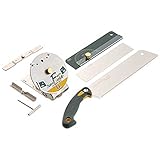
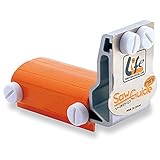
角度を調整できるものもある。

これは小さいタイプ。

光回線

GMOインターネット株式会社【GMOとくとくBB】ドコモ光

株式会社アウンカンパニー【ソフトバンク光キャンペーン】
サーバー・ドメイン

「ロリポップ!」レンタルサーバー

「ムームードメイン」独自ドメイン

低コストで簡単、プロのようなホームページ作成「グーペ」

「ヘテムル」レンタルサーバー

※本ページのイラスト・イメージは、プリントアウトファクトリー様 (https://www.printout.jp/) のクリップアートを使用しています。
Copyright(c) 有限会社 岡田電工 Okada Denko Ltd. All Rights Reserved.
HP開設 2003年
2017年3月